# 功能介绍
- 快速添加参考线,支持多种单位。包含、像素、厘米、毫米、英尺、派克、点
# 界面介绍

# 如何使用?
操作步骤
- 输入需要生成参考线的参数
- 点击“添加参考线”按钮即可
- ctrl+z 可以一次性撤销添加的参考线, 无论生成多少条参考线,都只会产生一条历史记录
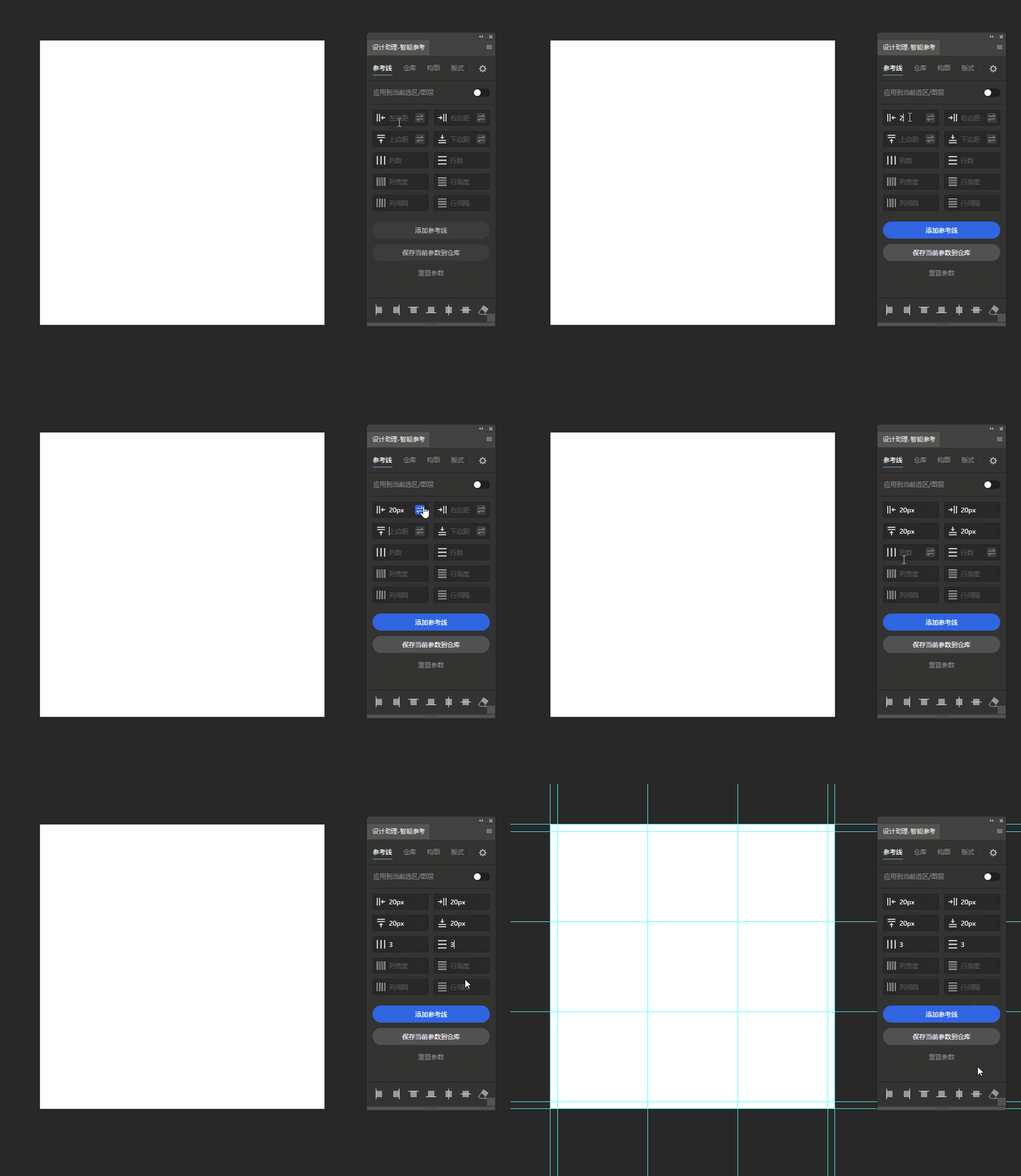
# 例子1:生成一个9宫格的参考线
演示动图:
# 清除参考线
插件可以提供4种清除参考线的方式
操作方式
- 清除全部:直接点击清除按钮即可
- 清除选区内的参考线: 画一个选区,再点击清除按钮,选区范围内的即可清除
- 清除水平方向的参考线: 按住ctrl+点击清除按钮即可
- 清除垂直方向的参考线: 按住shift+点击清除按钮即可
清除选区内参考线和全部参考线演示动图:

# 快速添加参考线
快速给图层、文档四周和中间区域添加参考线。
说明
- 如果有选区,则会按照选区的区域来生成参考线
- 没有选区,按照当前选择的图层新建参考线
隐藏小功能:
居左、居右、居上、居下、按住ctrl点击都会生成四周4条参考线
水平居中、垂直居中、按住ctrl点击都会生成2条参考线
演示动图:

# 保存到仓库
可以将常用的参数存储到仓库,下次直接使用
操作方式
- 输入参数
- 点击 “保存当前参数到仓库” 按钮
- 输入名字保存即可
- 切换到仓库板块进行调用
保存到仓库动图演示:

# 应用仓库的预设
切换到仓库,点击列表对应的名字即可。
- 扩展功能
按住ctrl+点击是应用到当前图层区域
按住shift+点击是应用到当前文档区域
动图演示:

← 2020年7月30日 构图 →